ラベル 変換 の投稿を表示しています。 すべての投稿を表示

2012年2月23日木曜日

動画の前後をカットする

撮影やキャプチャーした動画の撮りはじめと撮り終りの部分には、たいてい余計な映像が入っているもので、これをなんとか切り取りたいと思っている方も多いのではないでしょうか。そこで今回はこ動画の前後をカットする方法をご紹介したいと思います。動画編集というとなんだか小難しく聞こえ、専用ソフトが必要ではないのかと考えがちですが、Windowsに標準で搭載されているムービーメーカーを使うことで簡単な動画編集なら事足ります。

以下の手順は、特に指定がない限りWindows 7での操作方法となります。

「スタート」、「すべてのプログラム」の順でクリックします。

一覧から「Windows Live ムービーメーカー」を見つけクリックします。(Windows XPの場合、アクセサリ->Windows ムービーメーカー)

ムービーメーカーが起動したら、「ビデオおよび写真の追加」をクリックして編集したい動画を選択します。

左側に動画のプレビューが、右側にタイムラインが表示されます。
「プロジェクト」をクリックして縦横比を選択します。縦横比が元の動画と異なる場合、自動的に黒い余白が入ります。


スライダーとコマ送りボタンで新しく作成される動画の開始点に移動した後、「編集」、「開始位置の設定」の順でクリックします。(右側のタイムラインでも調整できます)

同様に終了点へ移動し、「停止位置の設定」をクリックします。

「ホーム」、「ムービーの保存」、「このプロジェクトの推奨解像度(R)」の順にクリックします。


保存画面で保存先とファイル名を指定して「保存」ボタンをクリックすると、トリミングされた動画の書き出しが開始されます。

以上で完了となります。他にもさまざまな機能があり、操作も直感的でわかり易いのでいろいろ試してみると良いでしょう。


2011年7月30日土曜日

iTunesでファイル形式を変換する方法

ちょっと、ひと手間かかりますが、信頼できる iTunes で、音声ファイルの形式を変換する方法を紹介します。ACC、AIFF、MP3、Wave ファイルへの変換が可能です。

手順は、以下のとおりです。

1.変換したいファイルのプレイリスト作成します。(メニューから「ファイル」→「新規プレイリスト」で空のプレイリストを作成して、音声ファイルをドラック&ドロップ)
2.メニューの「編集」→「設定」で、設定画面を開きます。
3.設定画面の一般タグのCDをセットしたときの動作の欄(中央やや下)のインポート設定ボタンをクリックします。

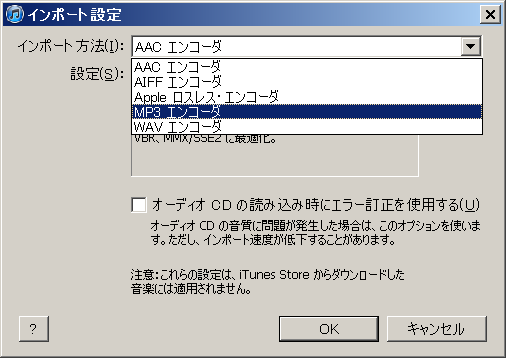
4.インポート設定画面が表示されたら、インポート方法で変換形式を選択して、OKボタンをクリックします。
5.OKボタンをクリックして、設定画面から抜けます。
6.プレイリストから変換する音声ファイルを選択します。
7.右クリックまたは、「詳細」メニューから、「・・・バージョンを作成」という項目をクリックして、ファイルの変換を開始します。(・・・は、手順 4で選択した変換形式の名前)